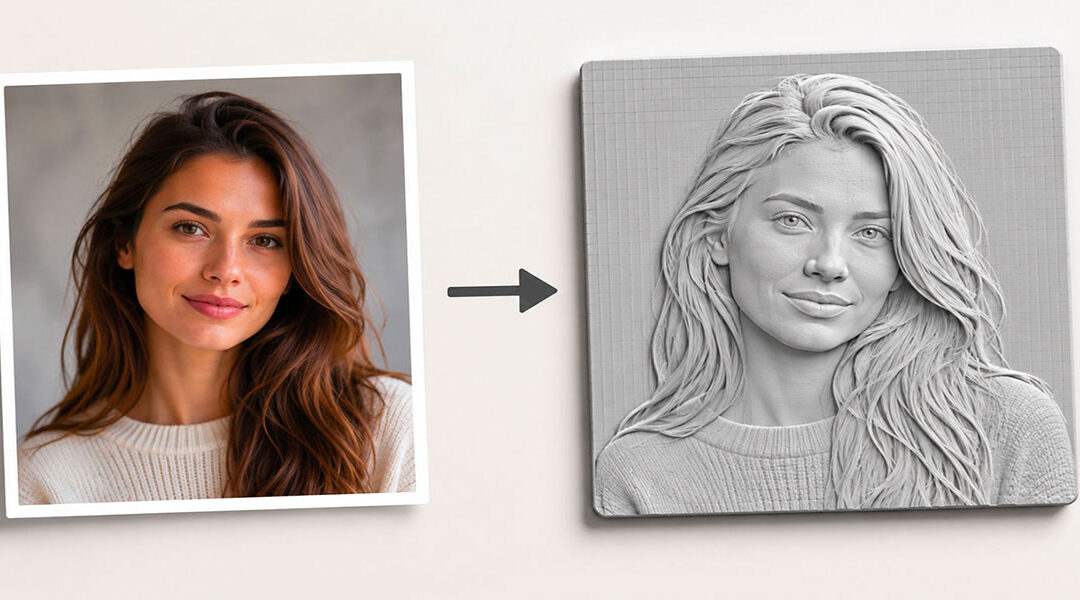
Passer d’une photo à un relief 3D permet de transformer une image classique en modèle exploitable pour la gravure CNC sur bois. Cette étape constitue la base d’une création en relief réussie, car elle prépare la photo avant son usinage dans la matière.
L’objectif consiste à convertir une photo en modèle 3D grâce à EasyCreate. Le fichier obtenu pourra ensuite être utilisé dans Aspire ou VCarve afin de créer une photo 2,5D intégrée dans un support en bois, comme un cadre creusé, une pièce décorative ou le dessus d’une boîte personnalisée.
Cependant, une bonne conversion ne dépend pas uniquement du logiciel. La qualité de la photo, les réglages choisis et la vérification du relief jouent un rôle essentiel. Ainsi, une image bien préparée donne un relief plus lisible et plus équilibré.
Pourquoi passer d’une photo à un relief 3D ?
Passer d’une photo à un relief 3D change complètement la manière de présenter un souvenir. Une photo classique reste plate, tandis qu’un relief donne du volume, de la profondeur et une présence plus décorative.
Dans le domaine de la gravure sur bois CNC, cette transformation permet de créer une pièce plus vivante. Le visage, le regard, les cheveux, les vêtements ou le sujet principal prennent une forme sculptée. Ainsi, l’image ne repose plus seulement sur le contraste, mais aussi sur les volumes.
Cette technique convient particulièrement aux portraits, aux photos de couple, aux enfants, aux animaux et aux souvenirs familiaux. Elle permet aussi de proposer un cadeau personnalisé plus original qu’une simple impression photo.
Une étape indispensable avant Aspire ou VCarve
EasyCreate sert à créer le modèle 3D. Aspire ou VCarve servent ensuite à préparer l’usinage.
Il faut donc bien distinguer les deux étapes. EasyCreate transforme la photo en fichier 3D. Aspire ou VCarve permettent ensuite de placer ce relief dans une pièce, de régler la matière, de créer les parcours d’outils et de générer le fichier machine. En résumé, EasyCreate prépare le relief. Aspire ou VCarve préparent la gravure CNC.
Un fichier 3D adapté à la gravure sur bois
Pour une gravure 3D sur bois, le fichier doit rester lisible et cohérent. Un relief trop plat manque d’effet. À l’inverse, un relief trop profond crée des zones abruptes et complique l’usinage.
Le but n’est donc pas de créer la plus grande profondeur possible. Il faut obtenir un relief équilibré, avec des volumes bien répartis. Les zones importantes doivent ressortir sans produire de défauts : yeux trop creusés, fond trop profond, reflets trop marqués ou détails inutiles.
Choisir la bonne photo avant EasyCreate
Avant d’utiliser EasyCreate, il faut choisir une image adaptée. Cette étape influence directement le résultat final.
Une bonne photo pour relief 3D doit montrer clairement le sujet principal. Pour un portrait, le visage doit occuper une place suffisante dans l’image. Les yeux, le nez, la bouche, les joues et les cheveux doivent rester visibles.
Pour une photo de couple, les deux visages doivent apparaître nettement. Si l’un des sujets reste trop loin ou trop sombre, le relief final risque de perdre en équilibre.
Les photos qui fonctionnent le mieux
Les meilleures photos présentent un sujet bien éclairé, net et bien détaché du fond. Une lumière douce, légèrement latérale, aide à révéler les volumes naturels du visage ou du sujet.
Pour un portrait, une photo de face ou légèrement de trois-quarts fonctionne souvent très bien. Cette orientation donne plus d’informations au logiciel pour créer un relief expressif.
Pour un animal, il faut privilégier un cadrage où le regard, le museau, les oreilles et le pelage apparaissent clairement. Un chien, un chat ou un cheval donne un meilleur relief lorsque les contours restent nets.
Les photos à éviter
Évitez les photos floues, trop sombres ou prises de trop loin. Une image avec un visage coupé, des ombres fortes ou un arrière-plan trop chargé donnera souvent un relief moins propre.
Les reflets dans les yeux demandent aussi de l’attention. Sur une photo, un petit reflet blanc peut sembler naturel. En relief 3D, il peut devenir une petite bosse gênante.
De la même manière, une pupille très noire peut créer un creux trop marqué. Pour cette raison, il faut parfois retoucher légèrement la photo avant de lancer la conversion.
Procédure pour passer d’une photo à un relief 3D avec EasyCreate
La procédure reste simple, mais chaque étape mérite une vérification. Il vaut mieux prendre quelques minutes avant la génération que corriger un mauvais fichier plus tard.
1 — Importer la photo dans EasyCreate
Commencez par ouvrir EasyCreate, puis importez la photo que vous souhaitez transformer en relief 3D.
Vérifiez le cadrage avant de continuer. Le sujet principal doit se trouver au centre ou dans une position équilibrée. Si vous préparez une pièce carrée, comme un cadre de 120 x 120 mm ou une gravure 3D de 140 x 140 mm, une image carrée facilite souvent le travail.
Si la photo contient trop d’arrière-plan, recadrez-la avant l’importation. Cela permet de concentrer le relief sur le sujet important.
2 — Choisir Enhance ou Skip Enhancement
EasyCreate propose une étape d’amélioration avant la création du relief.
Enhance améliore l’image avant la génération du modèle 3D. Cette option peut renforcer la lisibilité du sujet, clarifier certains détails et aider le logiciel à mieux comprendre les volumes.
Skip Enhancement ignore cette amélioration. Vous conservez alors l’image d’origine.
Pour une photo destinée à la gravure 3D, l’option Enhance donne souvent un meilleur résultat. Elle prépare mieux l’image à la conversion, surtout pour les portraits et les animaux.
3 — Utiliser Custom Enhance pour guider le relief
Custom Enhance permet de donner des consignes plus précises. Cette option devient très utile lorsque vous cherchez un rendu plus sculpté.
Pour un portrait, vous pouvez demander une image mieux adaptée au relief :
Visage bien détaché du fond, yeux, nez, bouche et joues mieux définis, cheveux plus lisibles, arrière-plan simplifié, volumes du visage plus marqués, rendu plus sculpté pour gravure 3D.
Cette consigne aide EasyCreate à préparer une image plus claire. Elle peut améliorer la lecture du visage avant la création du modèle.
Pour un couple, vous pouvez adapter la demande :
Deux visages bien visibles, volumes équilibrés, regards nets, arrière-plan simplifié, contours des cheveux et des vêtements lisibles.
Pour un animal :
Sujet bien détaché du fond, regard expressif, museau bien défini, pelage structuré, contours nets, fond simplifié.
4 — Créer le modèle 3D
Après l’amélioration, cliquez sur Create Model.
EasyCreate crée alors le relief 3D. Cette étape utilise des crédits, généralement indiqués avant validation. Pour un modèle 3D prêt pour CNC, l’interface peut afficher un coût en crédits. Il faut donc toujours vérifier ce point avant de lancer la génération.
Une fois le relief créé, ne téléchargez pas immédiatement le fichier. Observez d’abord le modèle sous plusieurs angles.
Ajuster le relief 3D dans EasyCreate
Après la génération, EasyCreate propose plusieurs réglages. Ces outils permettent de corriger la profondeur, les détails, les fonds et la manière dont l’image devient un relief.
Scale Z
Scale Z augmente ou réduit la profondeur générale du relief 3D.
Si le modèle paraît trop plat, vous pouvez augmenter légèrement cette valeur. Les formes ressortiront davantage. Cependant, un réglage trop fort peut créer des transitions abruptes et rendre l’usinage plus difficile.
Si le relief paraît trop profond, réduisez Scale Z avec prudence. Cette correction diminue l’effet de volume, donc il faut garder un équilibre.
Pour une gravure 3D sur bois, le bon relief doit rester expressif sans devenir exagéré.
Detail Enhancement
Detail Enhancement renforce les petits détails du relief.
Ce réglage peut améliorer les cheveux, les plis, les rides, le pelage ou les textures fines. Il donne plus de précision au modèle.
Cependant, un excès de détails peut rendre la surface trop nerveuse. Sur le bois, cela peut produire un résultat moins propre ou augmenter fortement le temps de finition CNC.
Pour un portrait, il faut surtout renforcer les détails utiles : yeux, bouche, nez, cheveux et contours. Il ne faut pas transformer toute la surface en texture trop chargée.
Replace Below
Replace Below aide à nettoyer les zones basses du relief.
Ce réglage peut servir à supprimer des zones inutiles, réduire un fond trop profond ou obtenir une base plus propre. Il devient utile lorsque le sujet principal ressort bien, mais que l’arrière-plan crée trop de matière ou de creux.
Pour une photo 3D dans un cadre, ce réglage peut aider à éviter une profondeur inutile derrière le sujet. Il faut toutefois contrôler que la correction ne retire pas des éléments importants du portrait.
Edit Height Curve
Edit Height Curve règle la manière dont les tons clairs et foncés deviennent hauts ou bas dans le relief.
Ce réglage reste très important pour passer d’une photo à un relief 3D propre. Il peut corriger un portrait trop plat, des yeux trop creusés ou un fond trop profond.
Si les yeux descendent trop, la courbe peut réduire l’impact des zones sombres. Si le visage manque de volume, la courbe peut renforcer les transitions entre les joues, le nez, la bouche et le menton.
Ce réglage demande de l’observation. Il faut regarder le relief de face, de côté et en vue inclinée.
Scale Heights along Y Axis
Scale Heights along Y Axis ajuste la hauteur du relief dans le sens vertical de l’image.
Ce réglage peut aider si le haut du modèle ressort trop, par exemple dans les cheveux, ou si le bas du visage manque de présence.
Il faut l’utiliser avec mesure pour éviter une déformation du relief.
Scale Heights along X Axis
Scale Heights along X Axis ajuste la hauteur du relief dans le sens horizontal.
Ce réglage peut aider si un côté du visage ou du sujet paraît plus fort que l’autre. Il peut aussi corriger une asymétrie provoquée par la lumière ou par le cadrage.
Pour une photo de couple, ce réglage peut aider à équilibrer les deux personnes. Le relief final doit garder une présence harmonieuse entre les sujets.
Vérifier le relief avant le téléchargement
La vérification du relief reste une étape indispensable. Un fichier V3M mal contrôlé peut créer une gravure CNC décevante, même avec de bons réglages dans Aspire ou VCarve.
Contrôler les yeux
Les yeux posent souvent problème dans les portraits 3D. Les reflets blancs peuvent ressortir comme des bosses. Les pupilles très sombres peuvent créer des creux trop profonds.
Pour un relief plus naturel, les yeux doivent rester lisibles, mais pas trop contrastés. Les paupières doivent structurer le regard sans créer une cavité trop dure.
Si les yeux semblent enfoncés, il faut corriger l’image ou ajuster la courbe de hauteur avant le téléchargement.
Contrôler le nez, la bouche et les joues
Le nez doit ressortir naturellement. La bouche doit garder une forme claire. Les joues doivent apporter du volume sans paraître gonflées.
Si ces zones manquent de relief, la gravure semblera plate. Si elles ressortent trop, le portrait paraîtra moins naturel.
Pour un bon relief 3D, les volumes doivent guider le regard sans donner une impression artificielle.
Contrôler les cheveux et le fond
Les cheveux doivent rester lisibles, mais pas trop détaillés. Un excès de mèches peut compliquer l’usinage et créer un rendu confus.
Le fond doit rester simple. Si l’arrière-plan génère trop de relief, il risque de détourner l’attention du sujet principal.
Dans une gravure 3D personnalisée, le sujet doit rester prioritaire.
Télécharger le fichier 3D pour Aspire ou VCarve
Lorsque le relief vous convient, téléchargez le fichier.
Pour Aspire ou VCarve, le format V3M reste le choix le plus pratique. Il permet d’importer le modèle comme composant 3D dans l’environnement Vectric. Cependant, le format TIFF peut aussi servir dans certains workflows.
Après le téléchargement, vous pourrez importer le fichier dans votre logiciel CNC, régler la taille, placer le relief dans la pièce et créer les parcours d’outils. Cette étape ouvre ensuite la voie à l’usinage final pour graver une photo en 3D sur du bois.
Préparer la suite dans Aspire ou VCarve
EasyCreate ne crée pas directement votre pièce finale. Il fournit le relief.
Dans Aspire ou VCarve, vous devrez ensuite :
créer le brut de bois,
dessiner la forme extérieure de la pièce,
placer le relief dans le cadre,
régler la position du modèle dans la matière,
créer l’ébauche 3D,
créer la finition 3D,
puis générer le code machine.
Pour une pièce de type boîte avec photo 3D à l’intérieur, il faut particulièrement surveiller la position du relief dans l’épaisseur du bois. Le haut du modèle doit rester légèrement sous la bordure du cadre, afin d’obtenir une présentation propre et protégée.
Conseils pour obtenir un relief 3D plus réussi
Pour réussir une bonne gravure 3D sur bois, ne cherchez pas seulement à augmenter la profondeur. Un relief trop profond peut créer des défauts, rallonger l’usinage et compliquer le ponçage.
Cherchez plutôt une bonne lecture des volumes. Sur un portrait, les zones importantes restent les yeux, le nez, la bouche, les joues, le menton et les cheveux. Sur un animal, le regard, le museau et le pelage comptent beaucoup.
Une photo bien préparée donne souvent un meilleur relief qu’un réglage trop poussé. Il faut donc travailler l’image avant la conversion, puis ajuster le modèle dans EasyCreate.
Conclusion
Passer d’une photo à un relief 3D avec EasyCreate permet de créer une base exploitable pour la gravure CNC sur bois. L’outil simplifie la transformation d’une image en modèle 3D, puis permet l’export vers Aspire ou VCarve au format V3M.
Toutefois, le résultat dépend toujours de la qualité de la photo et du contrôle du relief. Une image nette, un sujet bien détaché, une amélioration bien guidée et des réglages équilibrés donnent un modèle plus propre.
EasyCreate représente donc une première étape très utile dans la création d’une photo 3D sur bois. Il prépare le relief, tandis qu’Aspire ou VCarve permettent ensuite de transformer ce modèle en véritable objet gravé, usiné et prêt à être offert.
FAQ
Comment passer d’une photo à un relief 3D ?
Vous devez importer la photo dans EasyCreate, améliorer l’image si nécessaire, créer le modèle 3D, ajuster le relief, puis télécharger le fichier au format V3M pour Aspire ou VCarve.
EasyCreate crée-t-il un vrai fichier 3D ?
Oui, EasyCreate crée un relief 3D utilisable pour l’usinage CNC. Le fichier peut ensuite entrer dans Aspire ou VCarve comme modèle 3D.
Quel format faut-il utiliser pour Aspire ou VCarve ?
Le format V3M convient très bien pour travailler dans Aspire ou VCarve. Il permet d’importer le relief dans l’environnement Vectric.
Quelle photo donne le meilleur résultat ?
Une photo nette, bien éclairée, avec un sujet principal clair et un fond simple donne les meilleurs résultats. Pour un portrait, une vue de face ou de trois-quarts fonctionne bien.
Pourquoi les yeux sont-ils parfois trop creusés ?
Les yeux contiennent souvent des zones sombres. EasyCreate peut les interpréter comme des creux. Il faut alors adoucir les contrastes ou ajuster la courbe de hauteur.
Faut-il utiliser Enhance dans EasyCreate ?
Oui, dans la plupart des cas. Enhance améliore la photo avant la création du relief. Cette option aide souvent à obtenir un modèle plus lisible.
EasyCreate remplace-t-il Aspire ou VCarve ?
Non. EasyCreate crée le relief 3D. Aspire ou VCarve servent ensuite à préparer la pièce, les parcours d’outils et le fichier machine.
Peut-on utiliser EasyCreate pour un animal ?
Oui. EasyCreate peut créer un relief 3D à partir d’une photo d’animal. Il faut choisir une image nette, avec le regard, le museau et le pelage bien visibles.